
Aunque para muchos de los que leeis este blog pueda parecer algo muy obvio, habrá seguro muchos lectores que sea la primera vez que vayan a subir su pagina web a internet. Así que he decidido hacer un tutorial completo paso a paso de como se sube una web a internet.
En este articulo aprenderás como subir una web a internet paso a paso, de tal forma que todo el mundo pueda ver tu creación. Los tres pasos a seguir para subir tu web son los siguientes:
- Contratar un hosting
- Configurar un gestor FTP y subir tus archivos de la web
- Redirigir un dominio a tu carpeta donde esta tu web
Paso 1. Contratar un hosting
Para poder subir una web a internet necesitarás en primer lugar contratar un hosting. Un hosting, o servidor, no es mas que un ordenador de una empresa de hosting, que esta permanentemente conectado a internet, y con una direccion ip con la cual nos podemos conectar a ese ordenador. Existen multitud de servidores baratos en internet, y puedes ver una comparativa de los mejores hostings en esta misma web.
Una vez te hayas decidido que hosting es el mejor para tus necesidades,debermos saber los datos FTP de tu espacio web.
Que son los datos ftp?
Los datos ftp son los siguientes:
- La direccion de tu carpeta que te ha asignado la empresa de hosting.
- El nombre de usuario y la contraseña para accder a tu carpeta
Donde consigo los datos de acceso ftp?
Los datos de acceso FTP se consiguen dentro del panel de control de tu hosting, en la siguiente imagen se ve donde estan esos datos en 1and1 que es uno de los hostings mas baratos que hay y en el cual esta alojada esta pagina web. Si has contratado otro servidor, será algo similar.
PANTALLA PRINCIPAL DE 1AND1
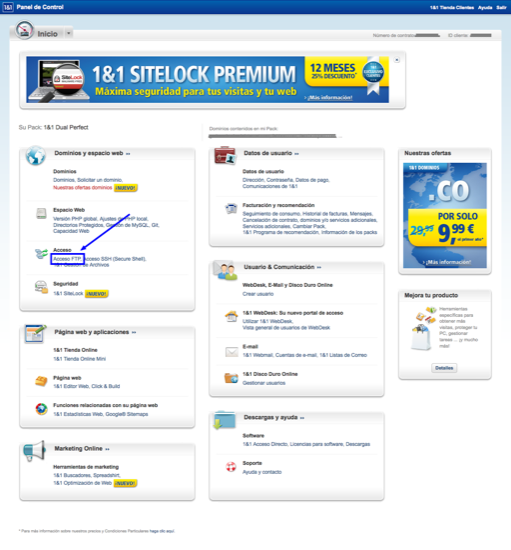 Pulsando en «Acceso FTP» accederemos a los datos de FTP
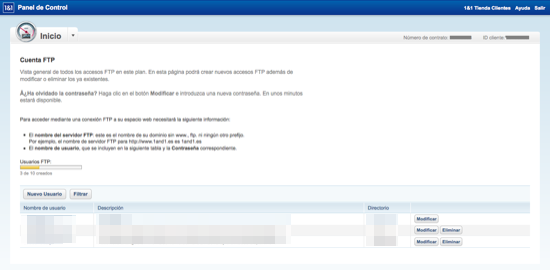
Como puedes ver en esta pantalla se pueden crear hasta 10 usuarios ftp para acceder a tu carpeta.
Paso 2. Configurar un gestor ftp.
Que es un gestor ftp?
Un gestor ftp es simplemente un programa parecido a un explorador de archivos, el cual se conecta a la carpeta de tu hosting y puedes copiar en tu servidor los archivos que quieras de forma mucho mas comoda que si lo hicieras a traves de una pagina web.
Que gestor de ftp es el mejor?
Pues la verdad es que no podría decirte cual es el mejor, pero si cual es el gestor de ftp mas usado gracias a su sencillez y potencia.
Filezilla es un gestor de ftp que ademas de ser una herramienta muy potente es totalmente gratis y sin publicidad!
[button link=»http://sourceforge.net/projects/filezilla/files/FileZilla_Client/3.6.0.2/FileZilla_3.6.0.2_win32.zip/download»] Descargar filezilla[/button]
[box type=»download»] Si no funcionara el link de descarga puedes visitar su web oficial [/box]
Una vez instalado filezilla lo tenemos que configurar con los datos ftp de nuestro hosting de la siguiente manera:
Nada mas abrir el filezilla observamos esta pantalla, donde tendremos que pulsar en el icono de arriba a la izquierda
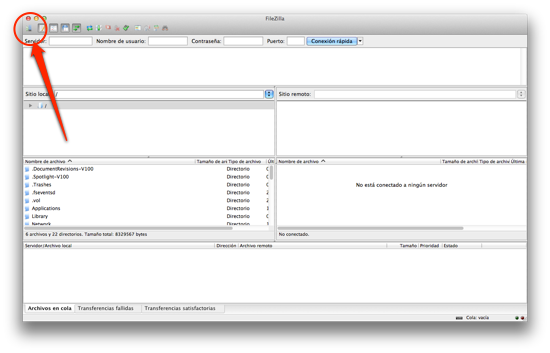 Al pulsar se abrira una nueva ventana mas pequeña que es el «Gestor de sitios» donde pulsaremos en «nuevo sitio»
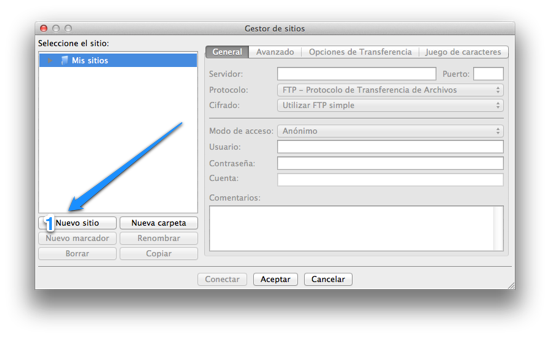
Ahora tendremos que poner los datos de ftp que nos ha dado nuestro hosting, que como vimos en el primer paso se compone de nombre de usuario y contraseña, y direccion ip. Veamoslo graficamente:
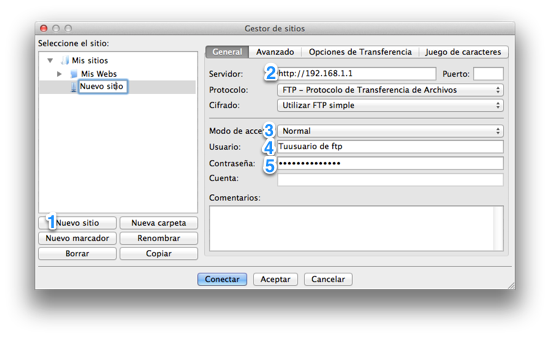
- Pulsamos en nuevo sitio
- Introducimos la IP que nos ha facilitado nuestro hosting
- Cambiamos de acceso «Anonimo» a acceso «Norma» como se ve en la imagen
- Introducimos nuestro usuario de FTP
- Introducimos nuestra contraseña de FTP
- Al pulsar conectar, se guardará el sitio y se conectará a nuestra carpeta del servidor donde deberemos guardar nuestra web
Cuando estemos conectados aparecerá de nuevo la ventana principal. En la imagen siguiente se ve una explicaciónde todo lo que se ve en la ventana principal:
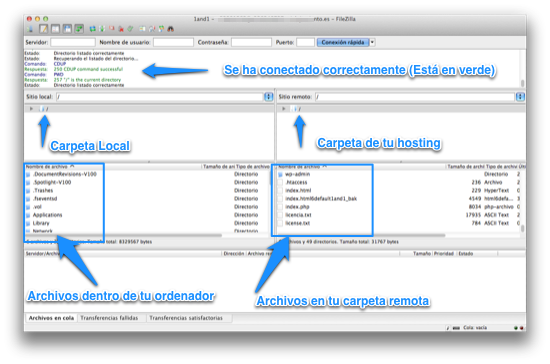
Para subir tu web a internet, lo que tendras que hacer ahora es arrastrar simplemente los archivos de la carpeta local a la carpeta remota, o lo que es lo mismo, de la venta de filezilla de la izquierda a la ventana de filezilla de la derecha.
[box type=»download»] En vez de poner directamente tu web con tus archivos en la carpeta que te sale por defecto, es preferible que crees una carpeta con el nombre de tu web y dentro de ella coloques todos los archivos, por si en un futura creas mas webs, tener una carpeta por cada web.[/box]
Paso 3. Como edirigir un dominio a mi web?
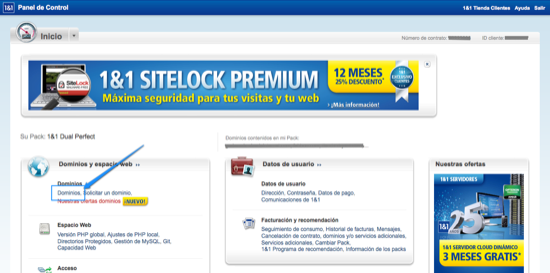
Una vez tengamos los archivos subido a nuestra carpeta remota de nuestro hosting, tendremos que redirigir el dominio a esa carpeta, para ello tomando otra vez el ejemplo de 1and1, vamos a «dominios» como vemos en la imagen:
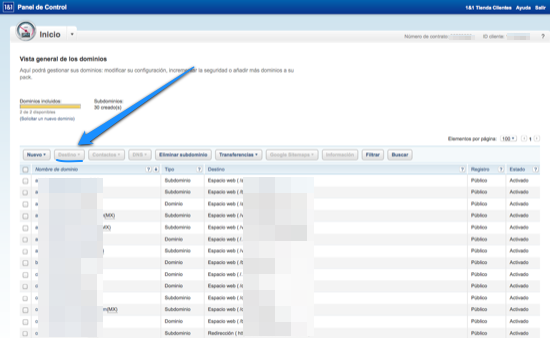
Una vez dentro saldrá la lista de los dominios que tenemos, seleccionamos el que queremos redirigir y pulsamos en «destino»/»modificar destino» (en la imagen aparece desactivado porque no hay ningun dominio seleccionado).
Una vez pinchemos en destino/modificar destino aparecerá una nueva ventana donde tendremos que poner el nombre de la carpeta remota donde esta nuestra web
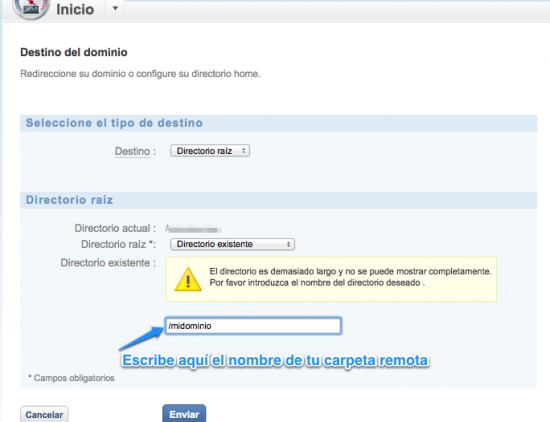
Una vez pulsemos en enviar, nuestro dominio quedará redirigido a nuestra carpeta seleccionada. Tardará unos 10 minutos en estar activo el dominio.
Con esto ya tendremos nuestra web preparada para que todo el mundo pueda verla.
23 febrero, 2015 a las 12:29
As Charlie Sheen says, this article is «WINNING!»